В этой статье я осмотрю все потребности пользователей, дам ответы на новые вопросы, такие как - цена на тюнеры для Т2, где их купить, которые выбрать тюнеры , и т.д.
Выбор
В выборе у нас есть два тюнера для просмотра нового цифрового стандарта Т2. Это тюнер TRIMAX TR-2012HD и STRONG SRT 8500. Оба тюнера сожалению китайские, но выбора больше нет.
Что я рекомендую?
Модель Strong SRT 8500 не оправдала себя - очень часто слышать об ошибках устройства и много других негативных ответов. И если брать практичность - Trimax TR2012-HD намного лучше и практичнее!
Цена
Сколько стоит цифровое телевидение Т2? Я дам ответ на этот вопрос, хотя он является предсказуемым:
Цифровое телевидение Т2 является бесплатным, но для просмотра нужно приобрести специальный тюнер! Есть платные каналы, но без них можно обойтись.
Какая цена на тюнеры Т2?
Цена обоих тюнеров примерно 600 грн.
четверг, 25 октября 2012 г.

вторник, 25 сентября 2012 г.
Настройка модема D-link для ОГО!
Итак, ADSL-модем подключен к компьютеру и к телефонной линии.
Открываем браузер, набираем в адресной строке IP-адрес модема
(по-умолчанию 192.168.1.1) и нажимаем Enter. Если не появилось окно
запроса пароля, значит, что-то не так.
В первую очередь проверяем, что сетевой интерфейс (сетевая карта) к которой подключен модем настроен на автоматическое получение IP-адреса. Для Windows XP нужно щелкнуть правой кнопкой по ярлыку Сетевое окружение, выбрать пункт Свойства, затем выбрать нужный сетевой интерфейс, зайти в его свойства. Далее выбрать пункт Протокол Интернета TCP/IP и нажать на кнопку Свойства. Проверить, что установлен пункт Получить IP-адрес автоматически:

Но у нас все хорошо и появилось окно в котором нужно ввести логин и пароль на доступ к модему. По умолчанию для модема D-Link DSL-2640U логин - admin, пароль - admin. Для вашего модема логин и пароль могут быть другими - смотрите эту информацию в документации к модему. После того как будет введен правильный логин и пароль мы попадаем на веб страницу в которой отображено главное меню. Нам нужен пункт меню в котором есть слово WAN. В данной модели он находится в меню Advanced Setup:

В первую очередь проверяем, что сетевой интерфейс (сетевая карта) к которой подключен модем настроен на автоматическое получение IP-адреса. Для Windows XP нужно щелкнуть правой кнопкой по ярлыку Сетевое окружение, выбрать пункт Свойства, затем выбрать нужный сетевой интерфейс, зайти в его свойства. Далее выбрать пункт Протокол Интернета TCP/IP и нажать на кнопку Свойства. Проверить, что установлен пункт Получить IP-адрес автоматически:
Рисунок 1
Если автоматическое получение IP-адреса установлено, но все равно не
получается зайти через браузер на веб-страницу настроек модема, значит
могут быть проблемы со шнуром от модема к компьютеру, с разъемами, с
самим модемом (не работает DHCP-сервер к примеру) и т.д.Но у нас все хорошо и появилось окно в котором нужно ввести логин и пароль на доступ к модему. По умолчанию для модема D-Link DSL-2640U логин - admin, пароль - admin. Для вашего модема логин и пароль могут быть другими - смотрите эту информацию в документации к модему. После того как будет введен правильный логин и пароль мы попадаем на веб страницу в которой отображено главное меню. Нам нужен пункт меню в котором есть слово WAN. В данной модели он находится в меню Advanced Setup:
Рисунок 2
В разделе WAN необходимо будет внести логин пароль и
другие параметры, которые выдает провайдер для подключения. В моем
случае это параметры от Укртелекома такие как логин, пароль, VPI, VCL,
Encapsulation. Нажимаем, на кнопку Add (см. рис. 2) и
пошагово изменяем параметры, информация о которых, есть от провайдера.
Остальные параметры оставляем по умолчанию. Ниже на рисунках будут
показаны только те параметры которые нужно изменять при настройке модема
для ОГО!.суббота, 15 сентября 2012 г.
Бот для форума phpbb3
Есть скрипт, бот для форума phpbb3, который позволяет напонить форум сообщениями.
По вопросам приобретения пишите на почту programming@ixbox.net
пятница, 14 сентября 2012 г.
среда, 5 сентября 2012 г.
Кросспостинг из блоггер в твиттер
Кросспостинг в твиттер никогда небыл таким легким и удобным. Все мы уже
наверно знаем что такое твиттер (twitter). Так вот сегодня расскажу как
настроить blogger при помощи feedburner так , чтобы Ваши статьи
автоматически публиковались в твиттере после того как вы напишете их в
blogger.
В общем когда Вы добавляете гаджет в своем блоге рассылка по почте, как на картинке:
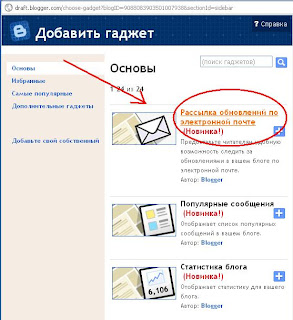 У вас автоматически создается аккаунт. Для того, чтобы настроить отправку Ваших постов в твиттер Вам необходимо:
1. Иметь (либо создать) акккаунт в Twitter.
2. Теперь идем в настройки Feedburner. Для тех кто не знает как туда попасть рассказываю:
Когда вы залогинены в blogger, вы автоматически залогинены в Вашем аккаунте google, а следовательно залогинены и в аккаунте feedburner. Для того чтобы открыть свой аккаунт в Feedburnet, перейдите по ссылке http://feedburner.google.com.
Откроется вот такая страничка:
 Из списка Вам необходимо выбрать Ваш аккаунт, если у Вас один блог, то у Вас будет один аккаунт.
2. итак когда Вы вошли в feed вашего блога перейдите во вкладку Publisize, а в ней в раздел Socialize.
3. Теперь нажмите add twitter account введите данные вашего аккаунта, затем отметить необходимые настройки:
-Post content(содержание твита которое будет публиковаться) я выбрал title and body (заголовок и часть статьи);
- Include link - добавлять ссылку в твит
- leave room for reetwets - Разрешить ретвиты
-Additional text - добавочный текст, я написал название своего блога
4. Выбрав необходимые настройки нажмите внизу страници Activate а затем Save. И все готово!!!
Теперь Вам нет необходимоти писать в твиттер вручную, все будет автоматически, плюс Вы будете наращивать ссылочную массу на Ваш ресурс, что очень полезно для поисковиков.
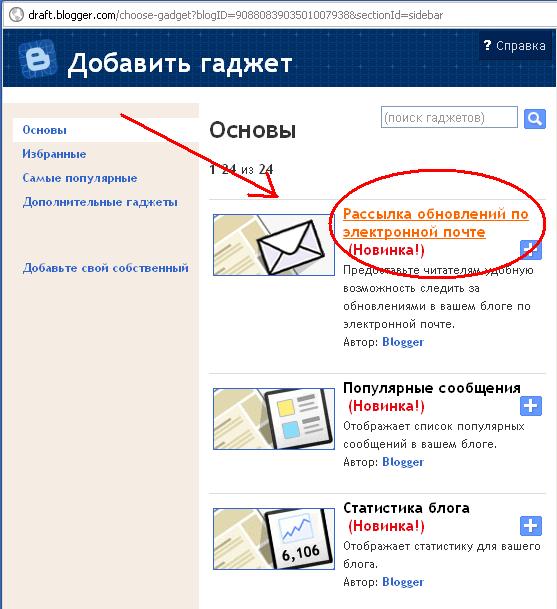
В общем когда Вы добавляете гаджет в своем блоге рассылка по почте, как на картинке:
1. Иметь (либо создать) акккаунт в Twitter.
2. Теперь идем в настройки Feedburner. Для тех кто не знает как туда попасть рассказываю:
Когда вы залогинены в blogger, вы автоматически залогинены в Вашем аккаунте google, а следовательно залогинены и в аккаунте feedburner. Для того чтобы открыть свой аккаунт в Feedburnet, перейдите по ссылке http://feedburner.google.com.
Откроется вот такая страничка:

2. итак когда Вы вошли в feed вашего блога перейдите во вкладку Publisize, а в ней в раздел Socialize.
3. Теперь нажмите add twitter account введите данные вашего аккаунта, затем отметить необходимые настройки:
-Post content(содержание твита которое будет публиковаться) я выбрал title and body (заголовок и часть статьи);
- Include link - добавлять ссылку в твит
- leave room for reetwets - Разрешить ретвиты
-Additional text - добавочный текст, я написал название своего блога
4. Выбрав необходимые настройки нажмите внизу страници Activate а затем Save. И все готово!!!
Теперь Вам нет необходимоти писать в твиттер вручную, все будет автоматически, плюс Вы будете наращивать ссылочную массу на Ваш ресурс, что очень полезно для поисковиков.
Заготовка HTML страницы
Заготовка HTML страницы, HTML 5
<!DOCTYPE html>
<html>
<head>
<meta charset="utf-8" />
<title>HTML 5 complete</title>
<!--[if IE]>
<script src="http://html5shiv.googlecode.com/svn/trunk/html5.js"></script>
<![endif]-->
<style>
article, aside, details, figcaption, figure, footer,header,
hgroup, menu, nav, section { display: block; }
</style>
</head>
<body>
<p>Hello World</p>
</body>
</html>
<!DOCTYPE html>
<html>
<head>
<meta charset="utf-8" />
<title>HTML 5 complete</title>
<!--[if IE]>
<script src="http://html5shiv.googlecode.com/svn/trunk/html5.js"></script>
<![endif]-->
<style>
article, aside, details, figcaption, figure, footer,header,
hgroup, menu, nav, section { display: block; }
</style>
</head>
<body>
<p>Hello World</p>
</body>
</html>
Подписаться на:
Сообщения (Atom)